TrackBlur 1.10 per iPhone: tracciamento dei volti più intelligente e Unisci volti simili
TrackBlur 1.10 per iOS mantiene la sfocatura sui volti che si girano, entrano in scena o sfuggono al rilevamento, aggiunge Unisci volti simili alla timeline e mostra l’avanzamento della scansione con una stima del tempo.
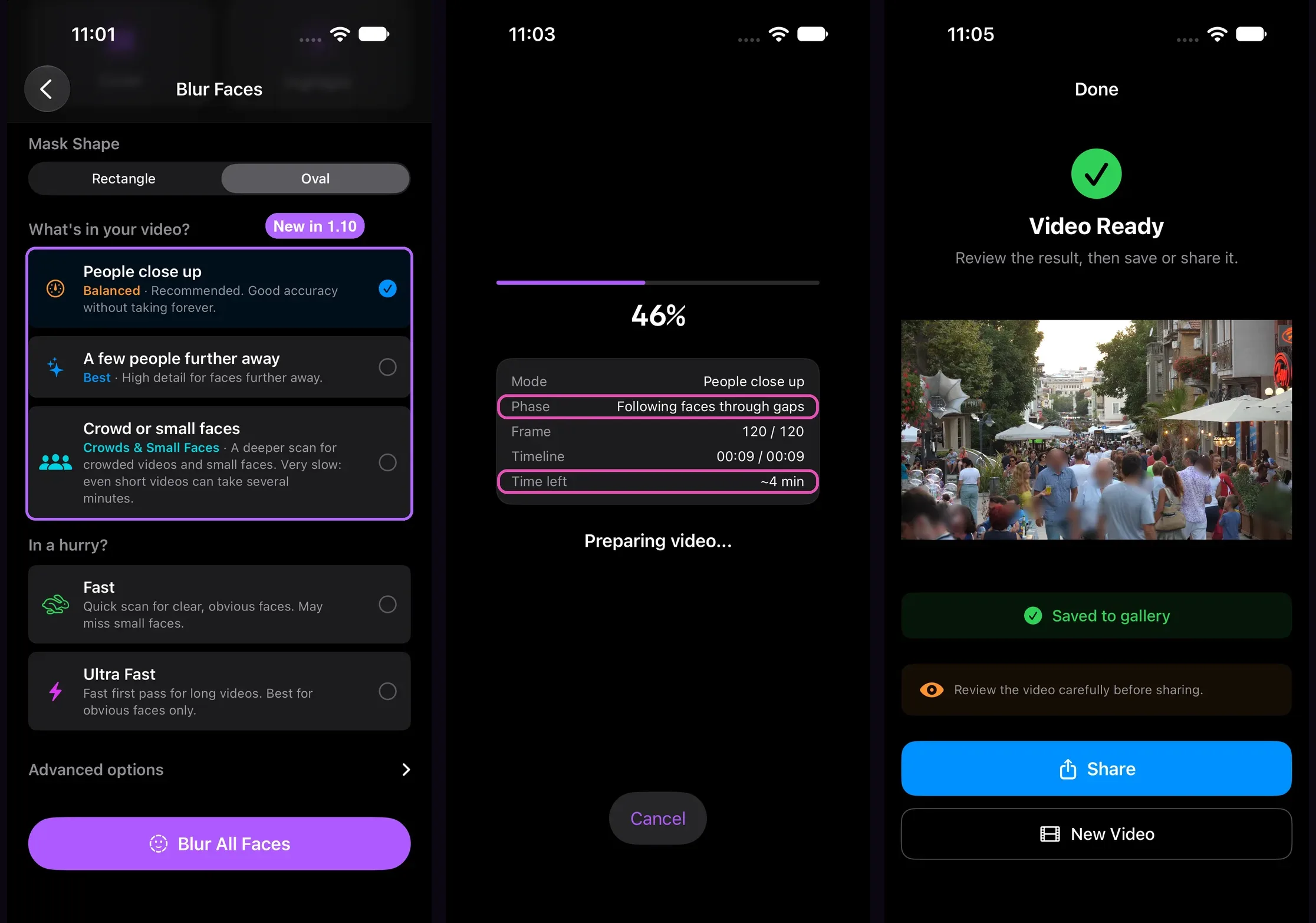
TrackBlur 1.10 è disponibile su iPhone e iPad. Il punto forte è una sfocatura dei volti più difficile da ingannare: ora la sfocatura parte prima che il volto sia completamente visibile, resta attiva nei fotogrammi in cui il rilevamento lo perde e segue le persone che girano la testa. Arrivano anche il nuovo strumento Unisci volti simili per la timeline, una schermata di scansione più chiara e correzioni per le esportazioni.
Tutto ciò che leggi qui funziona sul tuo dispositivo, come sempre. Nulla viene caricato online.
Scegli la scansione in base a cosa c’è nel video
Prima la schermata di scansione ti chiedeva di scegliere tra nomi di modalità. Ora ti chiede "Cosa c'è nel tuo video?" e descrive ogni opzione con parole semplici:
- Persone da vicino (Bilanciata, l’impostazione consigliata di default)
- Poche persone più lontane (Migliore)
- Folla o volti piccoli (Folle e volti piccoli, la più lenta e accurata)
- Veloce e Ultra veloce per quando hai fretta
Se non sei sicuro, lascia Persone da vicino. Folle e volti piccoli vale l’attesa per strade affollate e volti lontani. La sua descrizione avverte che anche i video brevi possono richiedere diversi minuti.
Una schermata di scansione che ti dice cosa sta succedendo
Con le scansioni lunghe era difficile capire cosa stesse girando e quanto mancasse. Ora la scheda di avanzamento mostra:
- la modalità che hai scelto,
- la fase attuale, così la scansione non sembra mai bloccata verso la fine,
- il fotogramma e la posizione sulla timeline,
- una stima del tempo rimanente basata sulla velocità reale di questa scansione sul tuo dispositivo.
Folle e volti piccoli aggiunge una nota che avvisa che la scansione è molto lunga e che l’app deve restare aperta. TrackBlur inoltre impedisce il blocco automatico dello schermo durante la scansione o l’esportazione, così un lavoro lungo non viene interrotto a metà.
Una sfocatura che resta sul volto
Gran parte della versione 1.10 riguarda i momenti in cui il rilevamento dei volti è più debole: persone che girano la testa, entrano nell’inquadratura o si passano davanti. In questi casi la sfocatura poteva partire in ritardo o interrompersi a metà.
- I volti vengono coperti mentre entrano ed escono dall’inquadratura, non un attimo dopo.
- Le brevi mancate rilevazioni non lasciano più buchi nella sfocatura.
- Le teste girate restano coperte.
- Nella folla, la sfocatura resta sulla persona giusta invece di scivolare su qualcuno vicino.
- Meno falsi allarmi, come un "volto" trovato su capelli o vestiti.
Nel nostro test su un video di strada in 1080p, i fotogrammi in cui un volto tracciato era privo di sfocatura sono scesi da circa il 32% a zero. Per un video affollato, scegli una delle opzioni di scansione più approfondite.
Poiché ora la sfocatura segue una singola persona in modo più rigoroso, una sola persona può finire su più righe della timeline. Per questo serve la funzione successiva.
Unisci volti simili
Una persona può finire su più righe. Unisci le raggruppa in una sola, così puoi gestire quella persona in un unico posto. La sfocatura in sé non cambia.
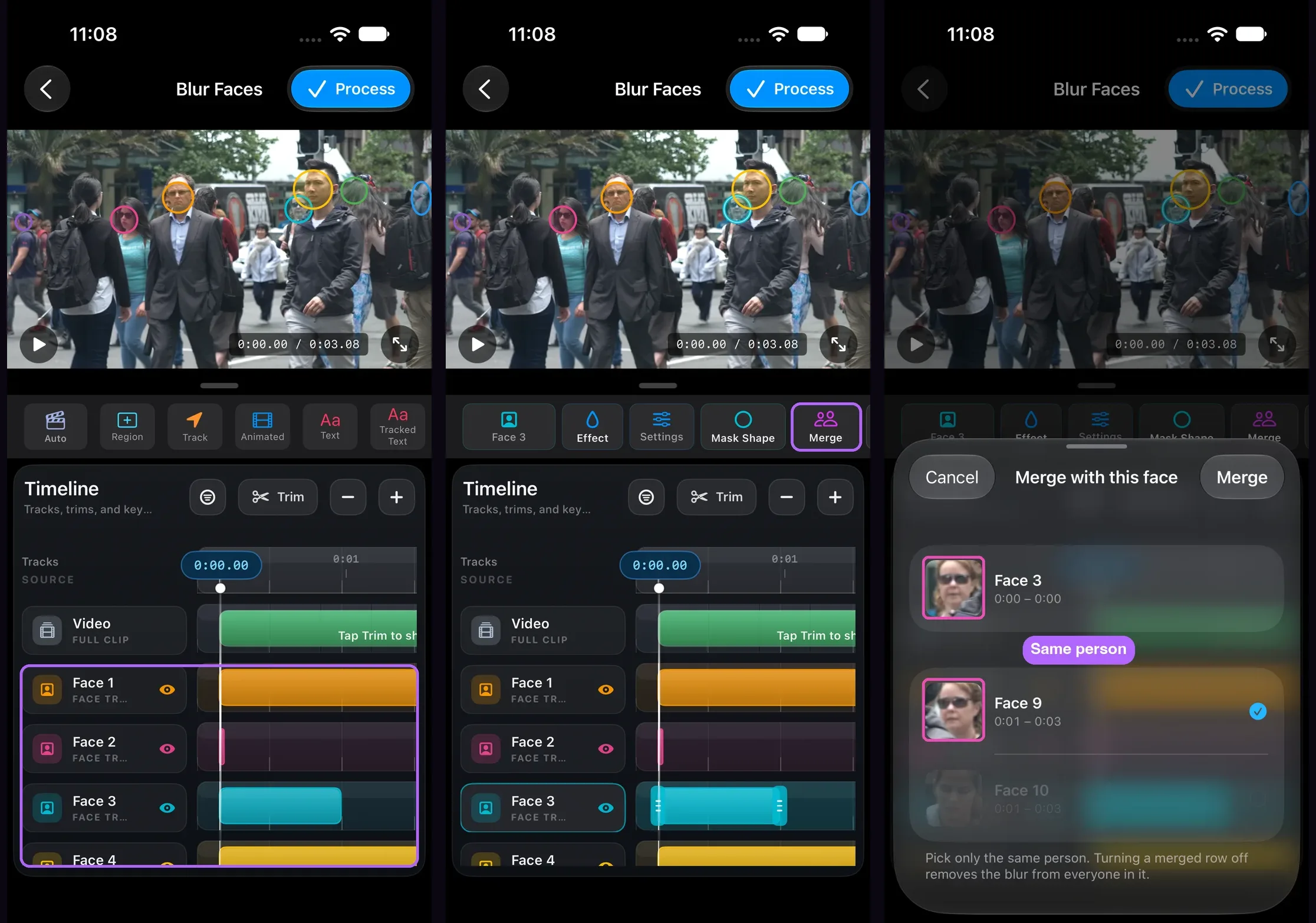
- Apri il video in Sfoca volti e attendi la fine della scansione.
- Tocca la riga di un volto sulla timeline per selezionarla. Nella barra degli strumenti compare Unisci.
- Tocca Unisci. Vedrai un elenco di volti che possono essere uniti, ciascuno con una foto del volto, perché "Volto 9" da solo non dice di chi si tratta.
- Scegli le righe che sono la stessa persona e tocca Unisci.
Alcune cose utili da sapere:
- I volti che sono sullo schermo contemporaneamente non possono mai essere uniti. Se una riga non ha corrispondenze possibili, l’app lo dice con parole semplici.
- Un’unione non rimuove mai una sfocatura.
- Disattivare una riga unita la disattiva per tutti i volti che contiene, quindi unisci solo la stessa persona.
- Ogni unione può essere annullata con Annulla unione, e una pressione prolungata su una riga ti permette di unire a mano o di dividere di nuovo una riga.
- Quando l’app individua righe che chiaramente si susseguono, un pulsante Unisci volti simili ti propone di unirle con un tocco.
Non sai quale modalità di sfocatura è adatta al tuo video? Leggi come sfocare tutti i volti in un video o come sfocare solo alcuni volti.
Esportazioni: errori più chiari e luminosità più stabile
- Le esportazioni non riuscite si spiegano da sole. Se il rendering fallisce, le tue modifiche vengono conservate e un avviso ti dice perché, invece di riportarti silenziosamente all’anteprima.
- Il limite giornaliero gratuito è più chiaro. Raggiungere il limite di esportazioni gratuite non ti butta più fuori dall’editor. Il messaggio ti dice quante esportazioni gratuite hai, quando si azzerano e che la durata del video non è limitata.
- Niente più sfarfallio di luminosità nei video HDR. Alcuni video HDR venivano esportati con fotogrammi che passavano da luminosi a spenti. Ora la luminosità resta coerente da un fotogramma all’altro.
Aggiorna e provalo
Aggiorna TrackBlur dall’App Store e avvia una scansione su un video che prima ti dava problemi: una strada affollata, una ripresa in movimento o un gruppo che si sposta. Per le guide passo passo, consulta il tutorial Sfoca tutti i volti e il tutorial Sfocatura selettiva dei volti.
Prova TrackBlur
Sfoca volti, censura l’audio e aggiungi sottotitoli, tutto sul dispositivo, su iPhone o Android.