TrackBlur 1.10 für iPhone: Smarteres Gesichts-Tracking und Ähnliche Gesichter zusammenführen
TrackBlur 1.10 für iOS hält die Unschärfe auf Gesichtern, die sich drehen, ins Bild laufen oder übersehen werden, ergänzt Ähnliche Gesichter zusammenführen in der Timeline und zeigt den Scan-Fortschritt mit Zeitschätzung.
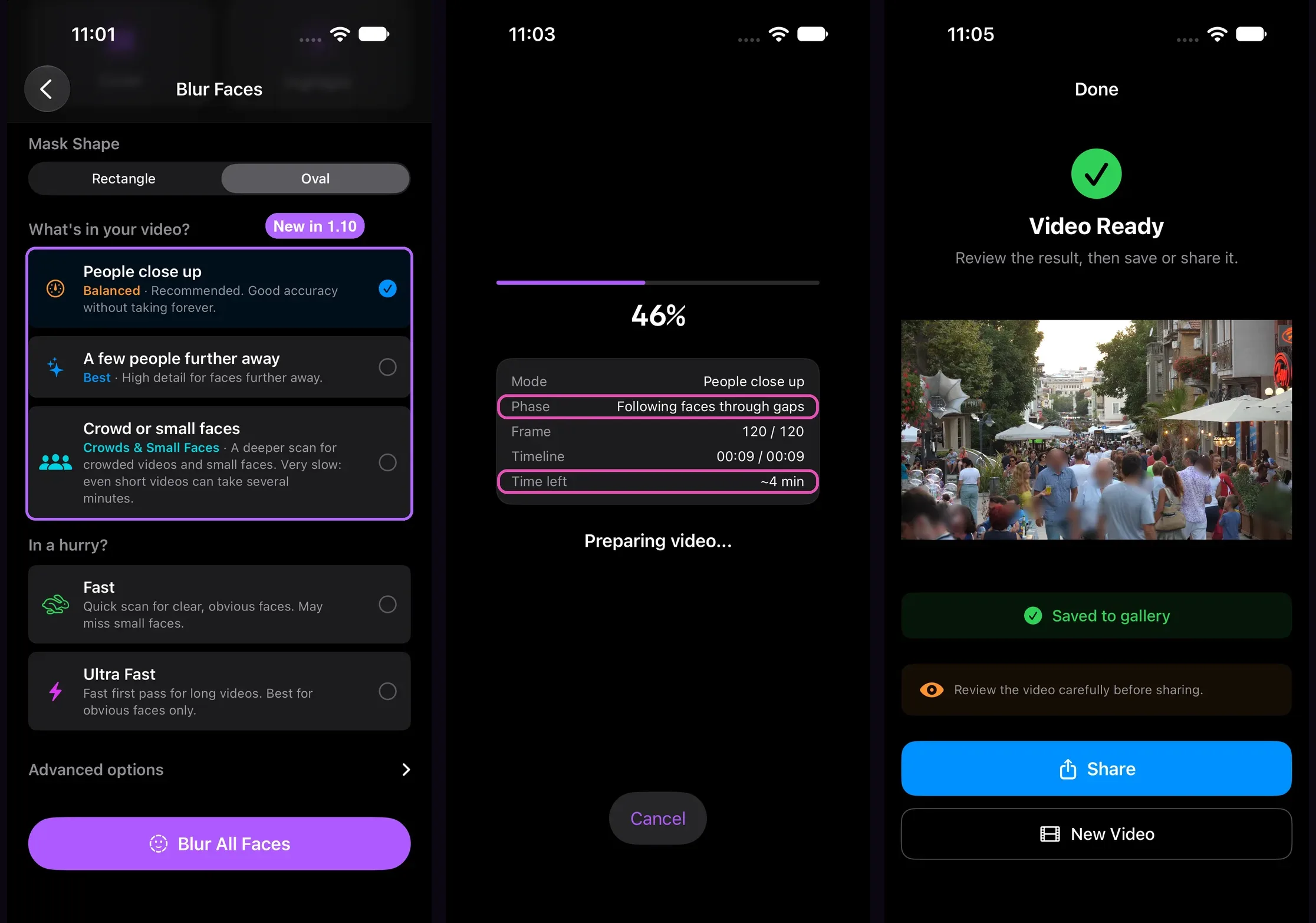
TrackBlur 1.10 ist für iPhone und iPad erschienen. Im Mittelpunkt steht ein Gesichter-Blur, der sich schwerer austricksen lässt: Die Unschärfe beginnt jetzt, bevor ein Gesicht vollständig sichtbar ist, hält über Frames hinweg, in denen der Detektor es verliert, und bleibt auf Personen, die den Kopf drehen. Dazu kommen das neue Werkzeug Ähnliche Gesichter zusammenführen für die Timeline, ein übersichtlicherer Scan-Bildschirm und Korrekturen beim Export.
Alles läuft wie bisher auf deinem Gerät. Es wird nichts hochgeladen.
Den Scan nach dem Inhalt deines Videos wählen
Auf dem Scan-Bildschirm musstest du früher zwischen Modusnamen wählen. Jetzt fragt er „Was ist in deinem Video zu sehen?“ und beschreibt jede Option in einfachen Worten:
- Personen aus der Nähe (Ausgewogen, die empfohlene Standardeinstellung)
- Wenige Personen weiter weg (Beste)
- Menschenmenge oder kleine Gesichter (Menschenmengen & kleine Gesichter, am langsamsten und gründlichsten)
- Schnell und Ultra-schnell, wenn es eilig ist
Wenn du unsicher bist, lass es auf Personen aus der Nähe. Menschenmengen & kleine Gesichter lohnt sich bei belebten Straßen und weit entfernten Gesichtern. Die zugehörige Beschreibung warnt, dass selbst kurze Clips mehrere Minuten dauern können.
Ein Scan-Bildschirm, der zeigt, was gerade passiert
Bei langen Scans war kaum zu erkennen, was lief oder wie lange es noch dauert. Die Fortschrittskarte zeigt jetzt:
- den gewählten Modus,
- die aktuelle Phase, damit der Scan gegen Ende nie hängend wirkt,
- die Position in Frames und auf der Timeline,
- eine Schätzung der verbleibenden Zeit, basierend darauf, wie schnell dieser Scan tatsächlich auf deinem Gerät läuft.
Bei Menschenmengen & kleine Gesichter erscheint ein Hinweis, dass der Scan sehr lange dauert und die App geöffnet bleiben sollte. TrackBlur verhindert außerdem, dass sich der Bildschirm während des Scans oder Exports automatisch sperrt, damit ein langer Vorgang nicht auf halbem Weg angehalten wird.
Unschärfe, die auf dem Gesicht bleibt
Der Großteil von 1.10 betrifft die Momente, in denen die Gesichtserkennung am schwächsten ist: Personen, die den Kopf drehen, ins Bild laufen oder voreinander vorbeigehen. Früher führte das zu Unschärfe, die zu spät einsetzte oder mitten im Lauf abbrach.
- Gesichter werden beim Betreten und Verlassen des Bildes abgedeckt, nicht einen Moment zu spät.
- Kurze Aussetzer hinterlassen keine Lücken mehr in der Unschärfe.
- Gedrehte Köpfe bleiben abgedeckt.
- In einer Menschenmenge bleibt die Unschärfe bei der richtigen Person, statt zu jemandem in der Nähe zu rutschen.
- Weniger Fehlalarme, etwa ein „Gesicht“, das auf Haaren oder Kleidung gefunden wird.
In unserem eigenen Test mit einem 1080p-Straßenclip sank der Anteil der Frames, in denen ein verfolgtes Gesicht keine Unschärfe hatte, von etwa 32 % auf null. Wähle für einen belebten Clip eine der gründlicheren Scan-Optionen.
Weil die Unschärfe jetzt strenger an einer Person haftet, kann eine einzelne Person mehr als eine Zeile auf der Timeline bekommen. Dafür ist die nächste Funktion da.
Ähnliche Gesichter zusammenführen
Eine Person kann auf mehreren Zeilen landen. Zusammenführen fasst sie zu einer zusammen, sodass du diese Person an einer Stelle verwalten kannst. An der Unschärfe selbst ändert sich nichts.
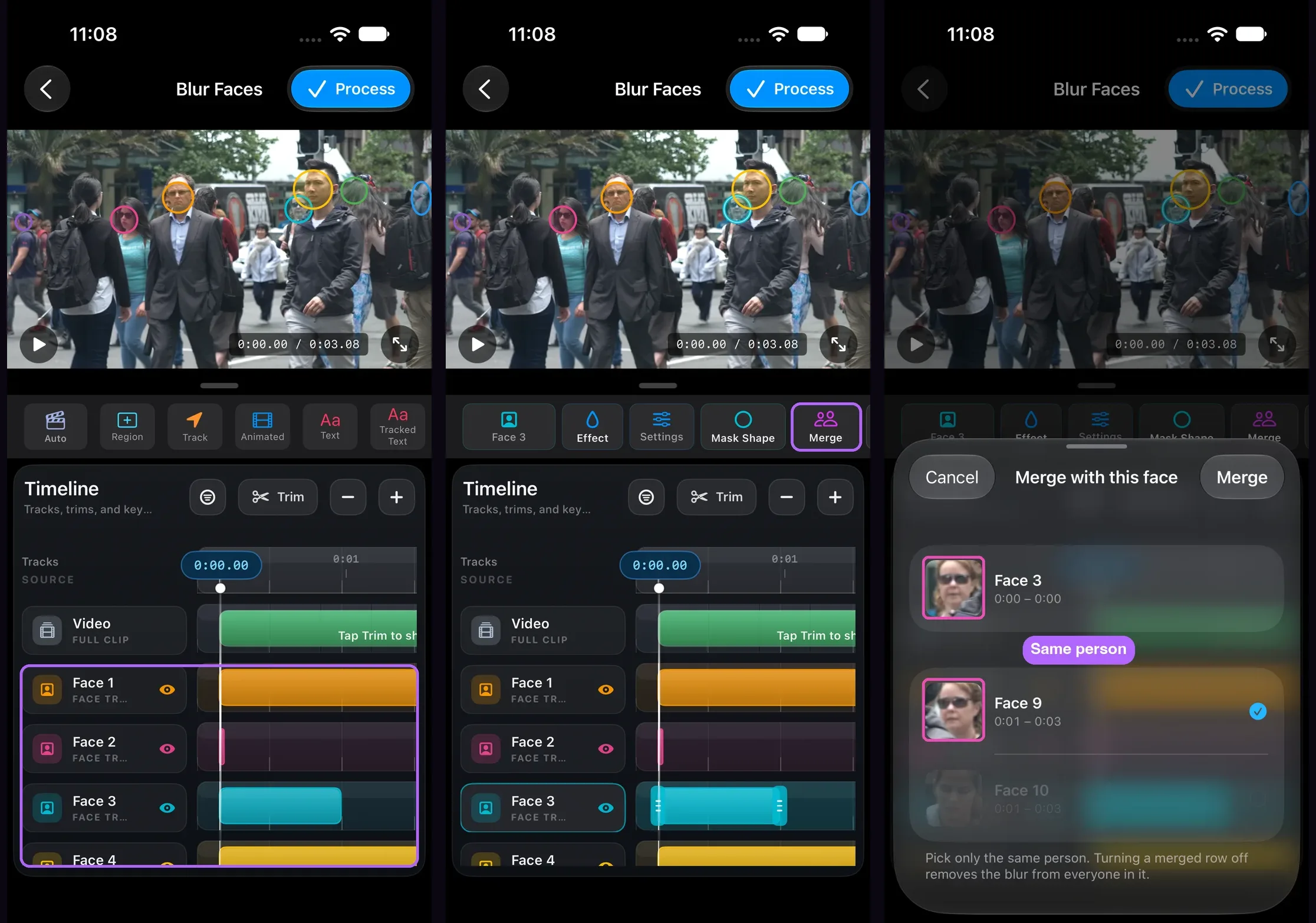
- Öffne deinen Clip in Gesichter verwischen und lass den Scan zu Ende laufen.
- Tippe auf die Zeile eines Gesichts in der Timeline, um es auszuwählen. In der Symbolleiste erscheint Zusammenführen.
- Tippe auf Zusammenführen. Du siehst eine Liste von Gesichtern, die sich damit verbinden lassen, jeweils mit einem Bild des Gesichts, denn „Gesicht 9“ allein verrät nicht, wer das ist.
- Wähle die Zeilen, die dieselbe Person zeigen, und tippe auf Zusammenführen.
Ein paar Dinge, die gut zu wissen sind:
- Gesichter, die gleichzeitig im Bild sind, lassen sich nie zusammenführen. Gibt es für eine Zeile keine mögliche Übereinstimmung, sagt die App das in einfachen Worten.
- Beim Zusammenführen geht nie eine Unschärfe verloren.
- Wenn du eine zusammengeführte Zeile ausschaltest, ist sie für alle darin ausgeschaltet. Führe also nur dieselbe Person zusammen.
- Jedes Zusammenführen lässt sich mit Zusammenführen rückgängig zurücknehmen. Mit langem Drücken auf eine Zeile kannst du manuell zusammenführen oder eine Zeile wieder aufteilen.
- Erkennt die App Zeilen, die offensichtlich aneinander anschließen, bietet die Schaltfläche Ähnliche Gesichter zusammenführen an, sie mit einem Tipp zu verbinden.
Du bist nicht sicher, welcher Blur-Modus zu deinem Clip passt? Lies wie du alle Gesichter in einem Video verwischst oder wie du nur bestimmte Gesichter verwischst.
Export: klarere Fehlermeldungen und stabilere Helligkeit
- Fehlgeschlagene Exporte erklären sich selbst. Schlägt das Rendern fehl, bleiben deine Änderungen erhalten und eine Meldung nennt den Grund, statt dich stillschweigend zur Vorschau zurückzubringen.
- Das tägliche Gratis-Limit ist klarer. Wenn du das kostenlose Exportlimit erreichst, wirst du nicht mehr aus dem Editor geworfen. Die Meldung sagt dir, wie viele kostenlose Exporte du hast, wann sie zurückgesetzt werden und dass die Videolänge nicht begrenzt ist.
- Kein Helligkeitsflackern mehr bei HDR-Clips. Manche HDR-Videos wurden mit Frames exportiert, die zwischen hell und matt wechselten. Die Helligkeit bleibt jetzt von Frame zu Frame gleichmäßig.
Aktualisieren und ausprobieren
Aktualisiere TrackBlur im App Store und starte einen Scan mit einem Clip, der dir bisher Probleme gemacht hat: eine belebte Straße, eine Aufnahme im Gehen oder eine Gruppe, die sich viel bewegt. Schritt-für-Schritt-Anleitungen findest du im Tutorial „Alle Gesichter verwischen“ und im Tutorial „Gesichter gezielt verwischen“.
TrackBlur ausprobieren
Gesichter unkenntlich machen, Ton zensieren und Untertitel hinzufügen: direkt auf deinem iPhone oder Android-Gerät.