TrackBlur 1.10 sur iPhone : suivi des visages plus fiable et fusion des visages similaires
TrackBlur 1.10 pour iOS garde le flou sur les visages qui se tournent, entrent dans le champ ou sont ratés, ajoute Fusionner les visages similaires à la timeline et affiche la progression de l’analyse avec une estimation du temps restant.
TrackBlur 1.10 est disponible sur iPhone et iPad. L’essentiel : un floutage des visages plus difficile à tromper. Le flou démarre avant que le visage soit entièrement visible, tient sur les images où le détecteur perd le visage, et reste sur les personnes qui tournent la tête. Il y a aussi un nouvel outil Fusionner les visages similaires pour la timeline, un écran d’analyse plus clair et des correctifs pour les exports.
Tout ce qui suit s’exécute sur votre appareil, comme avant. Rien n’est envoyé en ligne.
Choisissez une analyse selon le contenu de votre vidéo
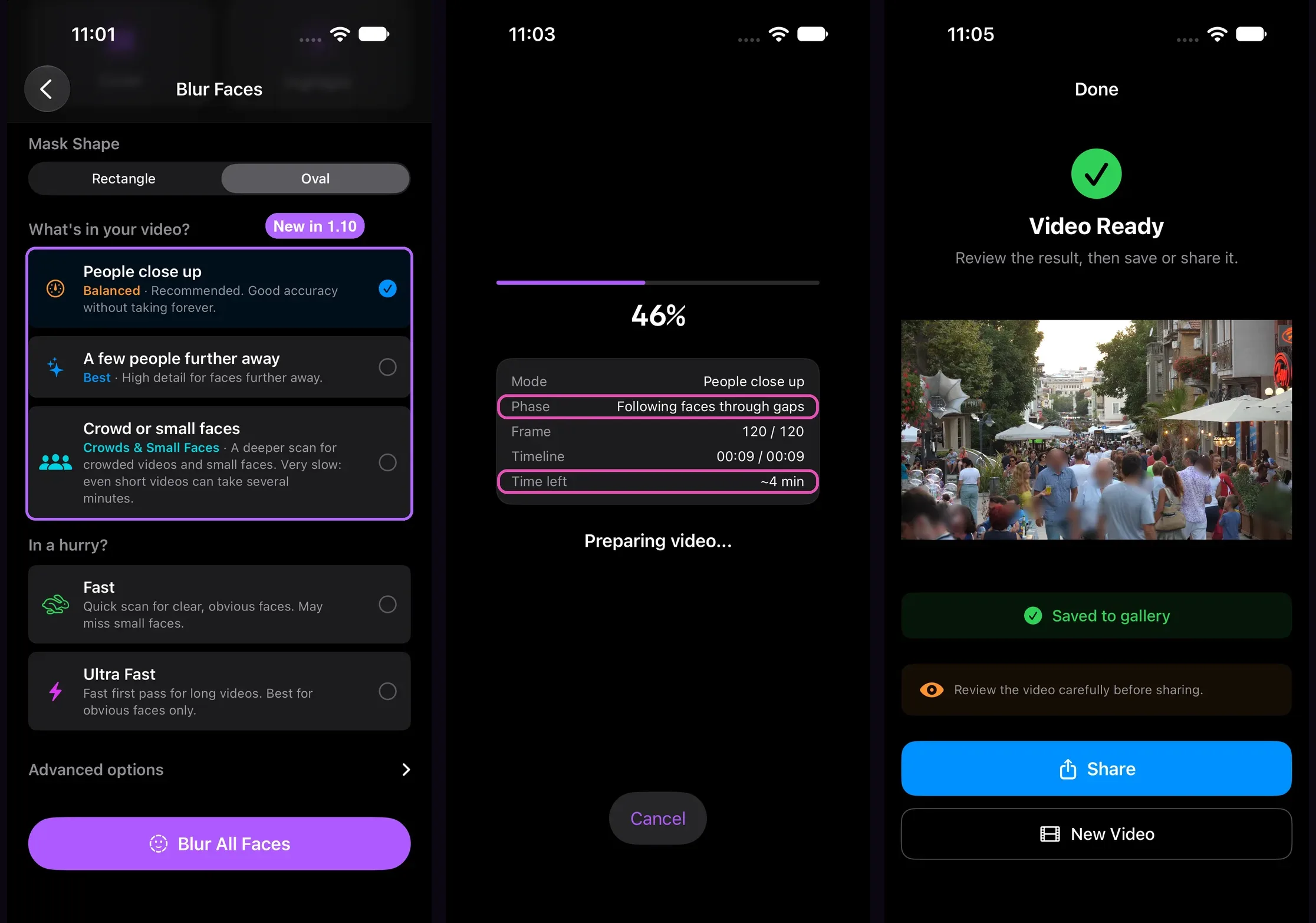
L’écran d’analyse vous demandait auparavant de choisir entre des noms de modes. Désormais, il demande « Que montre votre vidéo ? » et décrit chaque option avec des mots simples :
- Personnes de près (Équilibré, le réglage par défaut recommandé)
- Quelques personnes plus loin (Meilleur)
- Foule ou petits visages (Foules et petits visages, le plus lent et le plus approfondi)
- Rapide et Ultra-rapide quand vous êtes pressé
Si vous hésitez, laissez sur Personnes de près. Foules et petits visages vaut l’attente pour les rues animées et les visages éloignés. Sa description prévient que même les vidéos courtes peuvent prendre plusieurs minutes.
Un écran d’analyse qui vous dit ce qui se passe
Avant, les longues analyses donnaient peu d’indications sur ce qui tournait ou sur le temps restant. La carte de progression affiche désormais :
- le mode que vous avez choisi,
- la phase en cours, pour que l’analyse n’ait jamais l’air bloquée vers la fin,
- l’image et la position dans la timeline,
- une estimation du temps restant basée sur la vitesse réelle de cette analyse sur votre appareil.
Foules et petits visages ajoute une note indiquant que l’analyse est très longue et que l’application doit rester ouverte. TrackBlur empêche aussi l’écran de se verrouiller automatiquement pendant l’analyse ou l’export, pour qu’une longue tâche ne soit pas suspendue à mi-chemin.
Un flou qui reste sur le visage
L’essentiel de la version 1.10 concerne les moments où la détection des visages est la plus fragile : des personnes qui tournent la tête, entrent dans le champ ou se croisent. Cela donnait auparavant un flou qui démarrait tard ou disparaissait en pleine marche.
- Les visages sont couverts dès qu’ils entrent dans le champ et jusqu’à leur sortie, sans retard.
- Les brefs ratés ne laissent plus de trous dans le flou.
- Les têtes tournées restent couvertes.
- Dans une foule, le flou reste sur la bonne personne au lieu de glisser vers quelqu’un à côté.
- Moins de fausses alertes, comme un « visage » détecté sur des cheveux ou des vêtements.
Lors de notre propre test sur une vidéo de rue en 1080p, les images où un visage suivi n’était pas flouté sont passées d’environ 32 % à zéro. Pour une vidéo chargée, choisissez l’une des options d’analyse plus approfondies.
Comme le flou s’attache désormais plus strictement à une seule personne, une même personne peut se retrouver sur plusieurs lignes de la timeline. C’est à cela que sert la fonctionnalité suivante.
Fusionner les visages similaires
Une même personne peut se retrouver sur plusieurs lignes. Fusionner les réunit en une seule, pour que vous puissiez gérer cette personne au même endroit. Le flou lui-même ne change pas.
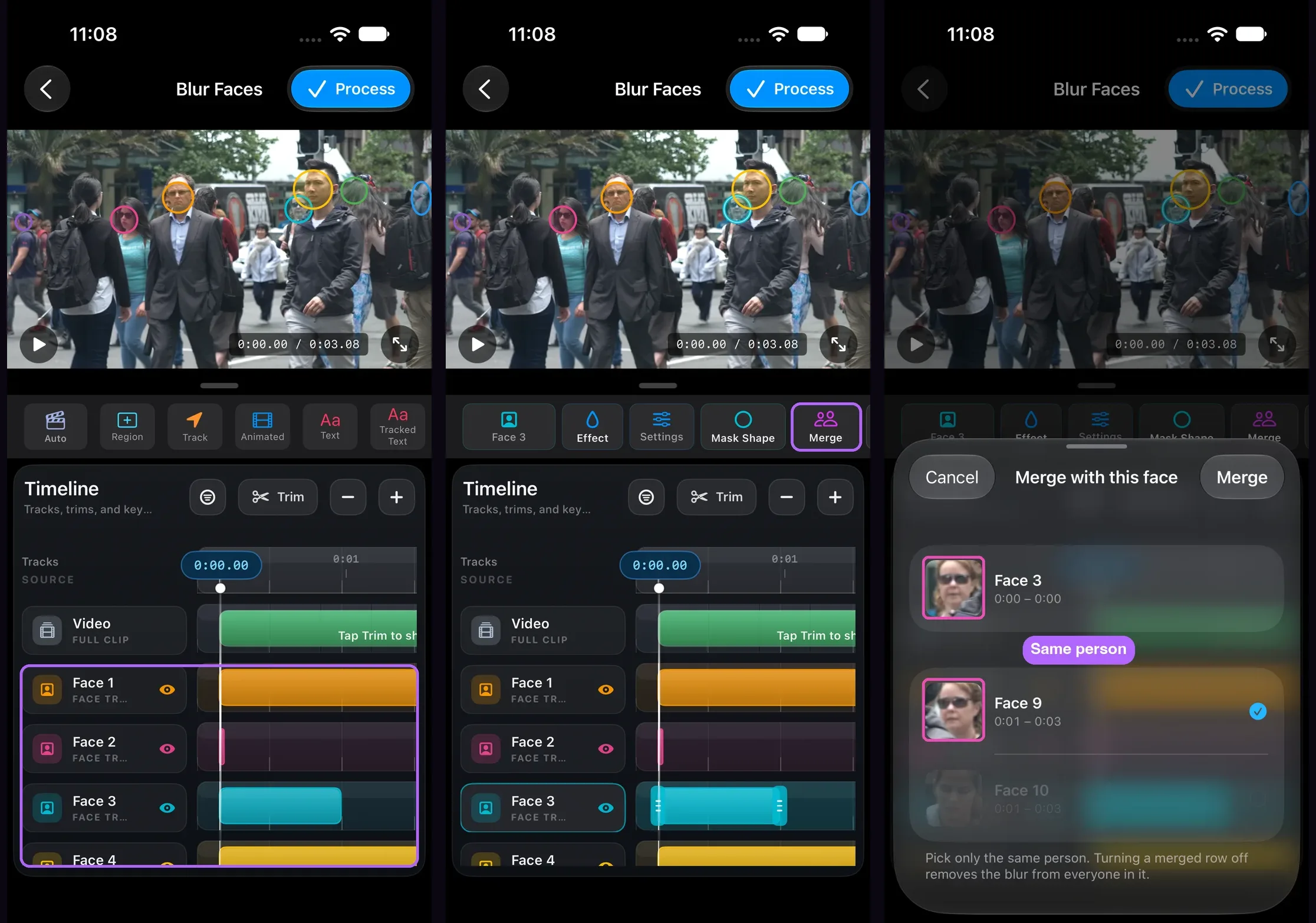
- Ouvrez votre vidéo dans Flouter les visages et laissez l’analyse se terminer.
- Touchez la ligne d’un visage dans la timeline pour la sélectionner. Fusionner apparaît dans la barre d’outils.
- Touchez Fusionner. Vous verrez la liste des visages pouvant la rejoindre, chacun avec une photo du visage, car « Visage 9 » seul ne dit pas de qui il s’agit.
- Choisissez les lignes qui correspondent à la même personne et touchez Fusionner.
Quelques points à savoir :
- Les visages présents à l’écran en même temps ne peuvent jamais être fusionnés. Si une ligne n’a aucune correspondance possible, l’application l’indique en termes simples.
- Une fusion ne supprime jamais un flou.
- Désactiver une ligne fusionnée la désactive pour tous ceux qu’elle contient : ne fusionnez donc que la même personne.
- Chaque fusion peut être annulée avec Annuler la fusion, et un appui long sur une ligne permet de fusionner à la main ou de séparer à nouveau une ligne.
- Quand l’application repère des lignes qui se prolongent manifestement, un bouton Fusionner les visages similaires propose de les réunir en un seul toucher.
Vous ne savez pas quel mode de flou convient à votre vidéo ? Consultez comment flouter tous les visages d’une vidéo ou comment flouter seulement certains visages.
Exports : erreurs plus claires et luminosité plus stable
- Les exports échoués s’expliquent. Si un rendu échoue, vos modifications sont conservées et une alerte vous en indique la raison, au lieu de vous ramener discrètement à l’aperçu.
- La limite quotidienne gratuite est plus claire. Atteindre la limite d’exports gratuits ne vous éjecte plus de l’éditeur. Le message indique combien d’exports gratuits vous avez, quand ils se réinitialisent, et que la durée de la vidéo n’est pas limitée.
- Plus de scintillement de luminosité sur les vidéos HDR. Certaines vidéos HDR étaient exportées avec des images qui passaient d’éclatantes à ternes. La luminosité reste maintenant constante d’une image à l’autre.
Mettez à jour et essayez
Mettez TrackBlur à jour depuis l’App Store et lancez une analyse sur une vidéo qui vous posait problème : une rue animée, un plan en marchant ou un groupe qui bouge. Pour des guides pas à pas, consultez le tutoriel Flouter tous les visages et le tutoriel Flou sélectif des visages.
Essayez TrackBlur
Floutez les visages, censurez le son et ajoutez des sous-titres, directement sur votre iPhone ou Android.